


Prise en main
Prendre en main le nouvel administrateur
Le menu, la recherche rapide, l'aide, la date de travail, les listes et les panneaux : les réflexes pour aller vite.
L'administration de Plugin.ch a été entièrement redessinée. Toutes les fonctions sont toujours là, mais elles se trouvent maintenant dans un menu latéral unique, et chaque page suit le même principe : une liste d'abord, puis un panneau latéral pour ajouter ou modifier. Cet article présente les réflexes à prendre.
1L'écran en un coup d'œil
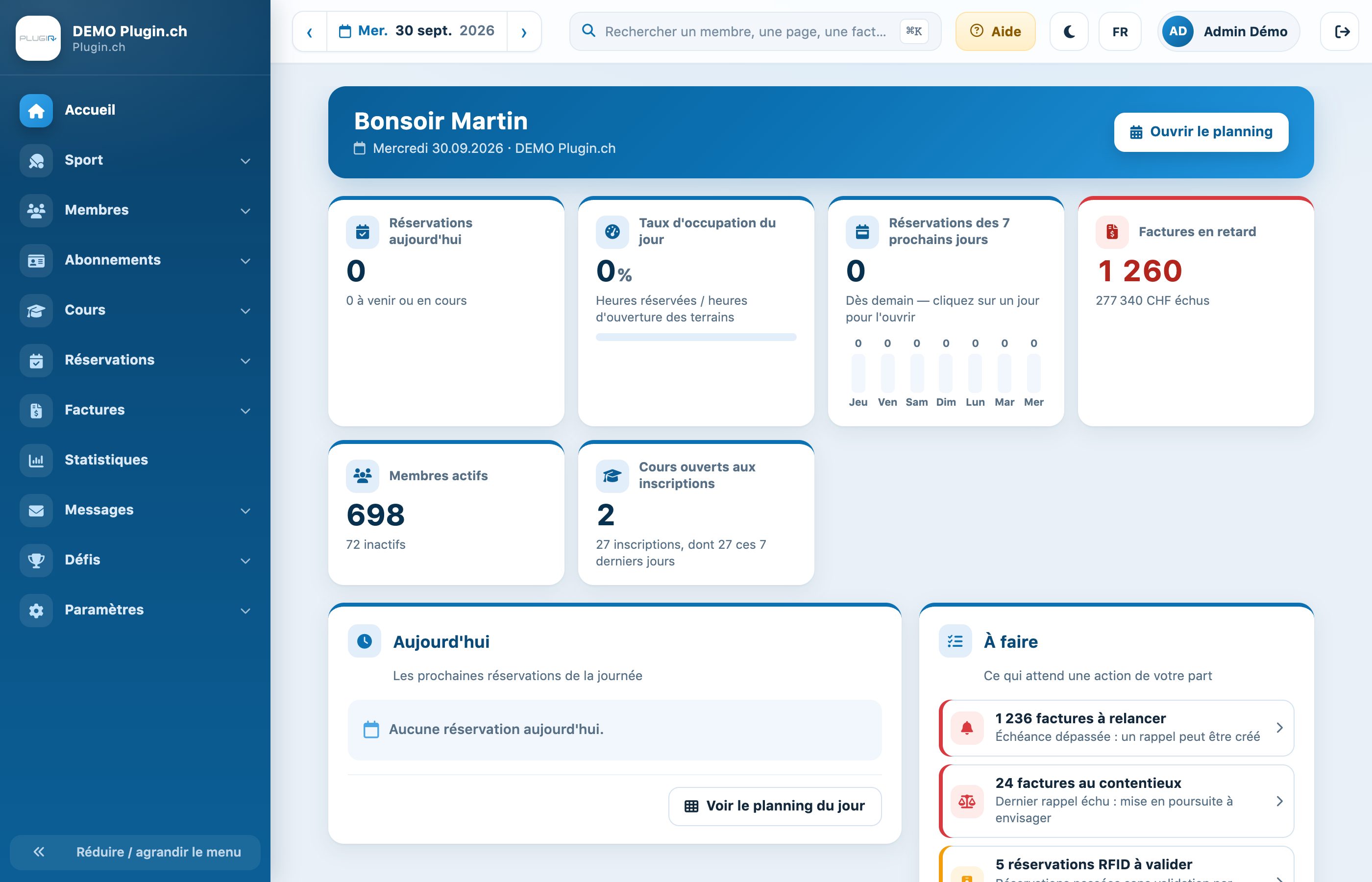
Le menu latéral à gauche, la barre du haut, et la page d'accueil.
- À gauche, le menu : le nom du club, puis les modules (Sport, Membres, Abonnements, Cours, Réservations, Factures, Statistiques, Messages, Défis, Paramètres).
- En haut, la barre d'outils : la date de travail, la recherche, le bouton Aide, le mode sombre, la langue, votre nom et la déconnexion.
- Au centre, la page ouverte. Après la connexion, c'est la page d'accueil, présentée dans l'article La page d'accueil de l'administration.
2Naviguer avec le menu latéral
Cliquez sur un module pour afficher ses pages, puis cliquez sur la page voulue. La page ouverte est mise en évidence dans le menu. Seuls les modules auxquels votre rôle donne accès, et qui sont activés pour le club, sont affichés.
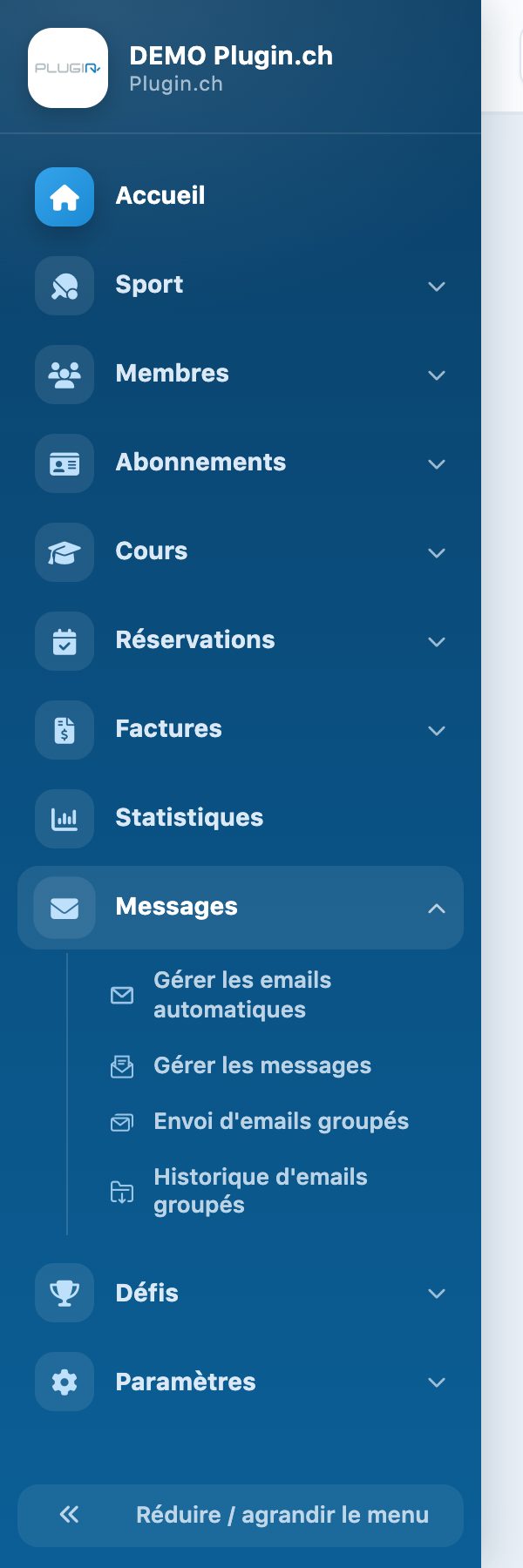
Le module Messages déplié.
- Le bouton Réduire / agrandir le menu, en bas, réduit le menu à une colonne d'icônes pour laisser plus de place aux tableaux. Il suffit de survoler cette colonne pour que le menu se déploie par-dessus la page. Votre choix est mémorisé.
- Si votre compte administre plusieurs clubs, le lien Changer de club apparaît sous le nom du club : il ouvre la page Choisissez un club.
3Trouver une page ou une fiche avec la recherche
Cliquez sur le champ de recherche de la barre du haut, ou utilisez le raccourci clavier Cmd + K sur Mac (Ctrl + K sur Windows). La touche / ouvre aussi la recherche quand vous n'êtes pas en train de saisir du texte.
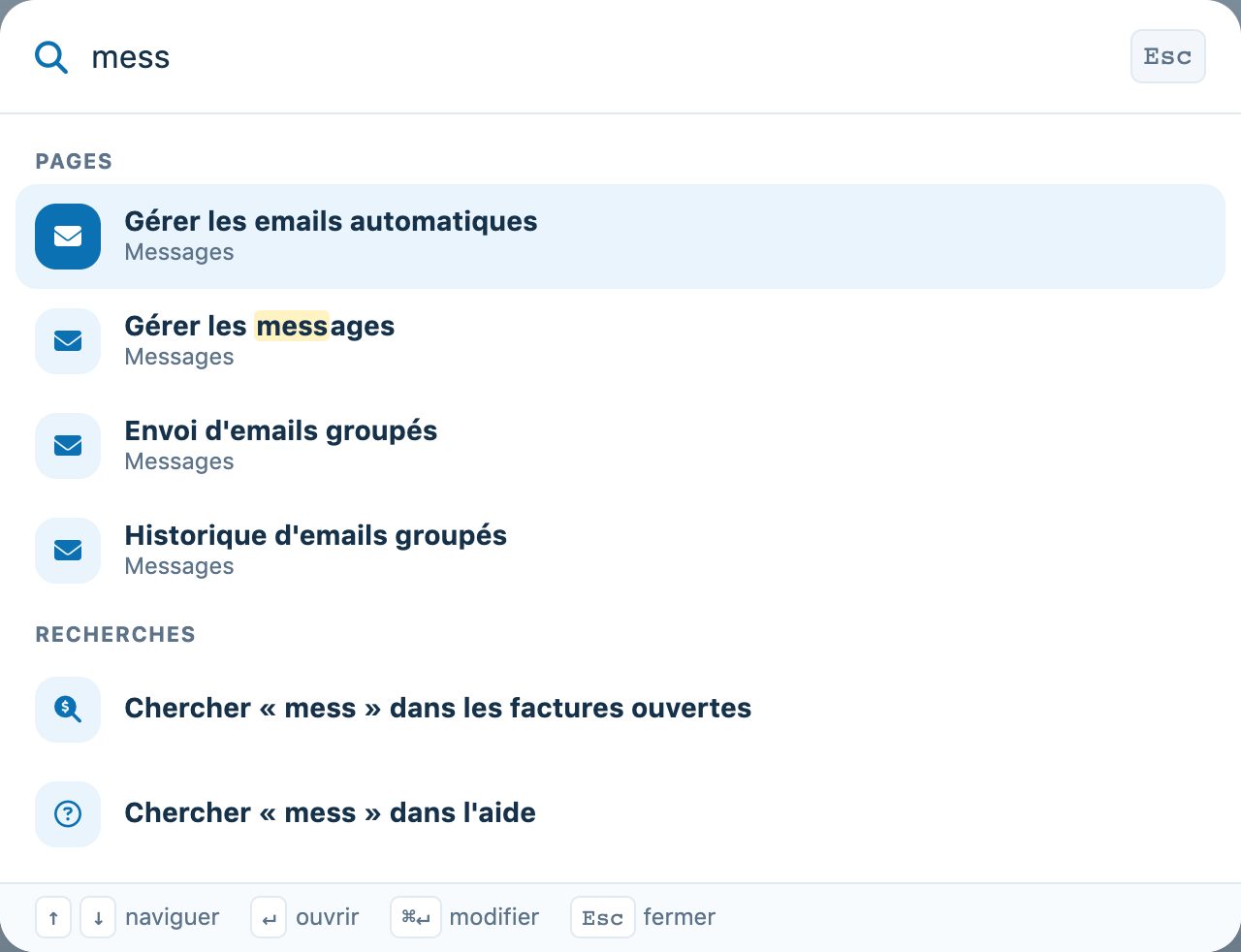
La recherche rapide : les pages qui correspondent, puis les autres recherches proposées.
Tapez quelques lettres : la recherche propose les pages du menu qui correspondent, ainsi que les membres, terrains, abonnements, cours et factures de votre club selon vos droits. Elle propose aussi de chercher le texte dans l'aide. Choisissez un résultat avec les flèches du clavier puis la touche Entrée, ou cliquez dessus. La touche Échap ferme la recherche.
4Changer la date de travail
La date affichée en haut à gauche est la date de travail de toute l'administration : le planning s'ouvre sur ce jour, et les pages organisées par saison (tarifs, heures fixes, abonnements des membres…) affichent la saison qui contient cette date.
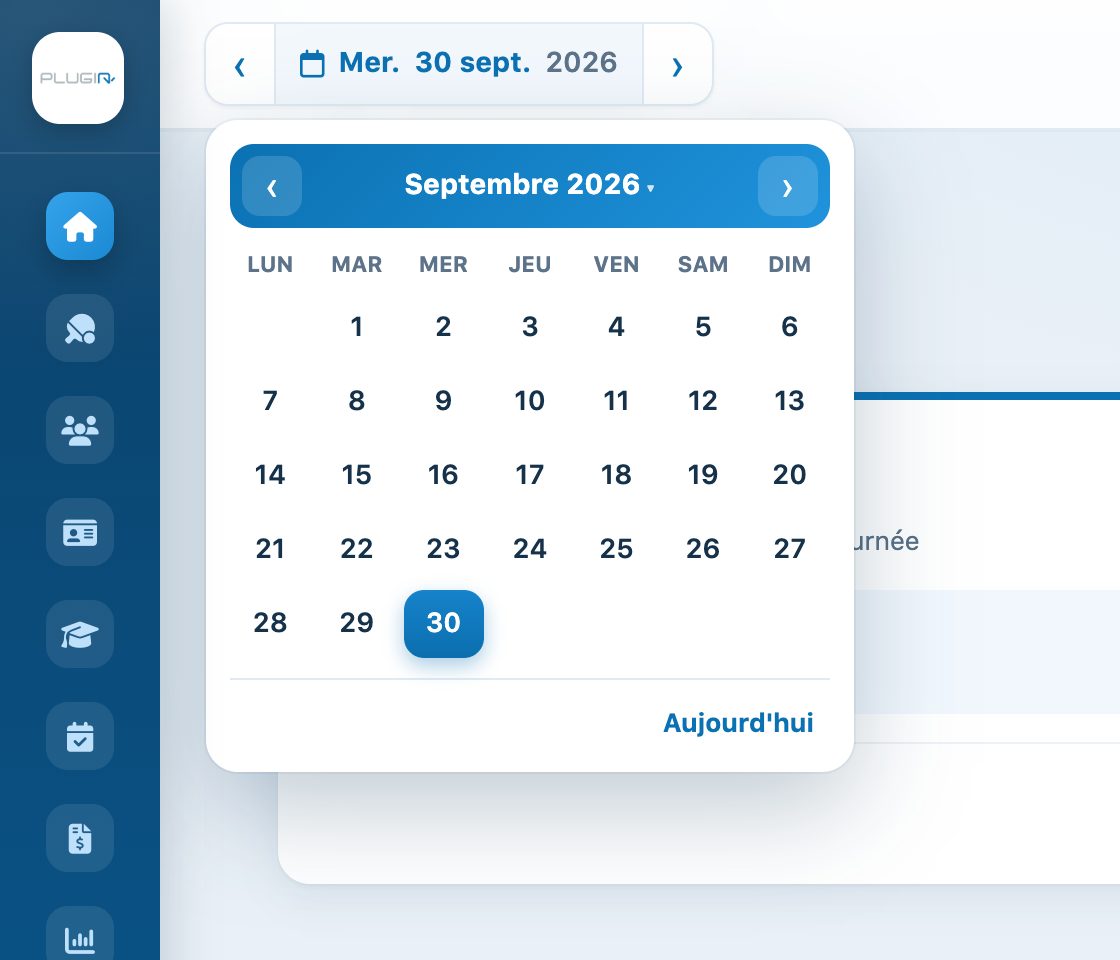
Le calendrier ouvert en cliquant sur la date.
- Les flèches ‹ et › passent au jour précédent ou suivant.
- Un clic sur la date ouvre un calendrier : changez de mois avec ses flèches, ou cliquez sur le nom du mois pour choisir un autre mois ou une autre année.
- Le lien Aujourd'hui revient à la date du jour.
Une nouvelle saison n'apparaît pas dans les tarifs ou les heures fixes ? Placez-vous d'abord sur une date comprise dans cette saison.
5Trouver de l'aide
Le bouton Aide de la barre du haut affiche le nombre de tutoriels qui expliquent la page ouverte. Cliquez dessus pour les voir.
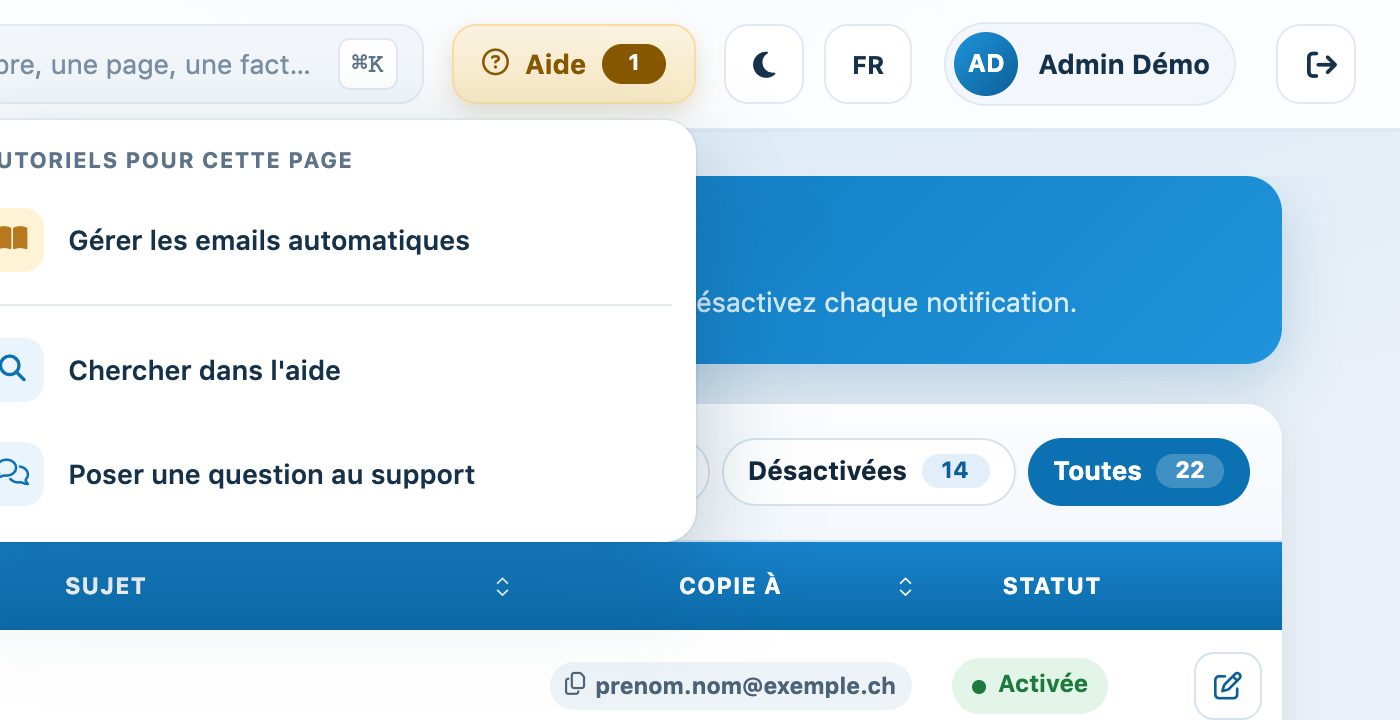
Le menu Aide de la page des e-mails automatiques.
- Tutoriels pour cette page : les articles du centre d'aide qui concernent la page, dans votre langue.
- Chercher dans l'aide : ouvre le centre d'aide complet.
- Poser une question au support : pour obtenir une réponse personnalisée.
6Travailler avec les listes
La plupart des pages commencent par une liste qui suit toujours les mêmes règles.
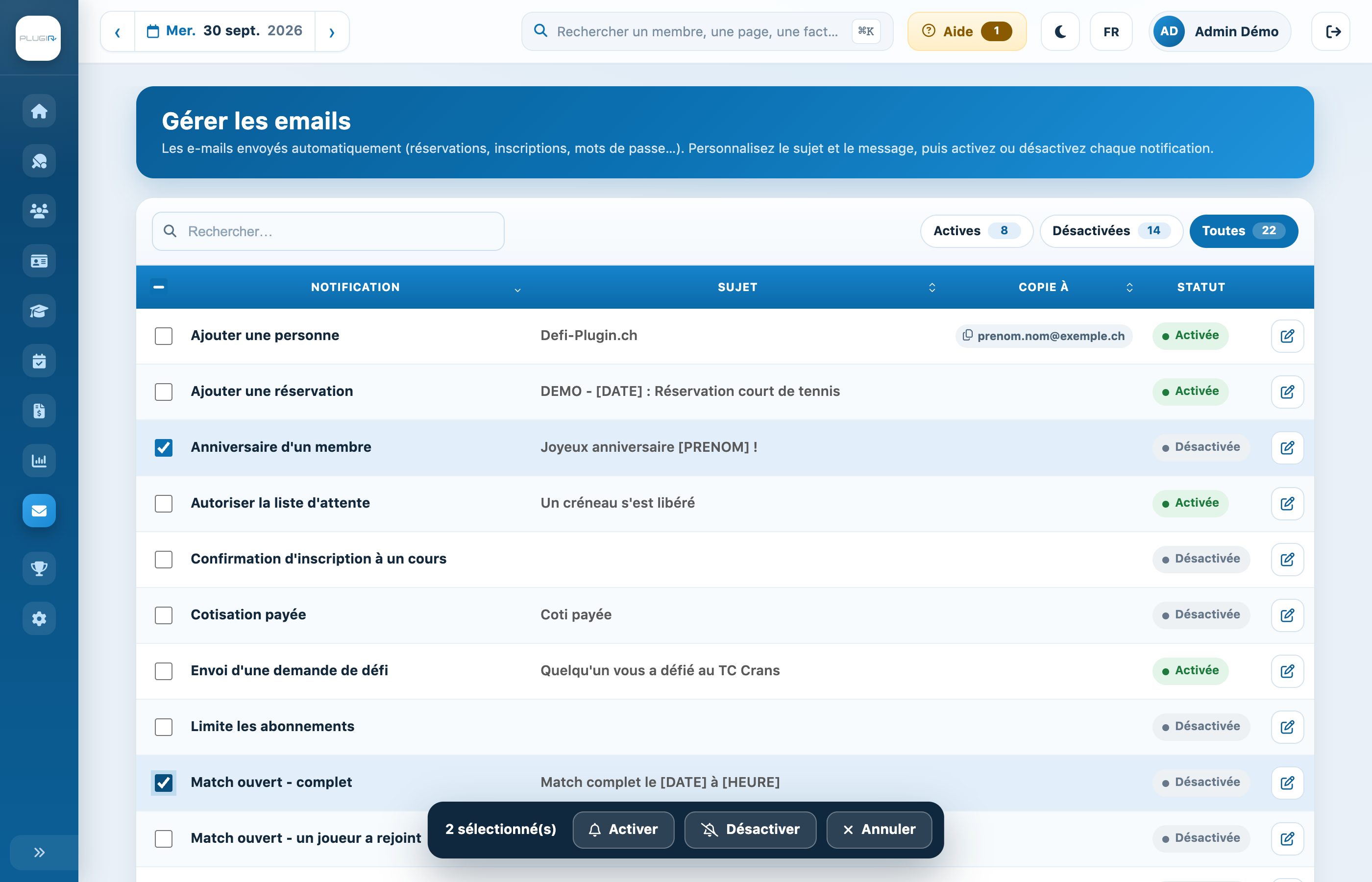
Une liste avec sa recherche, ses puces de filtre et la barre d'actions groupées.
- Le champ Rechercher… filtre la liste pendant que vous tapez.
- Les puces (par exemple Actives, Désactivées, Toutes) filtrent selon l'état ; leur chiffre donne le nombre de lignes concernées. Certaines pages ont aussi des listes déroulantes de filtre, par exemple par sport.
- Cliquez sur l'en-tête d'une colonne pour trier la liste.
- Au bout de chaque ligne, le crayon modifie et la corbeille supprime. Après une suppression, un bouton Annuler reste quelques secondes à l'écran.
- Cochez plusieurs lignes pour faire apparaître en bas la barre d'actions groupées : supprimer, activer, désactiver… selon la page. Annuler décoche tout.
7Ajouter et modifier dans un panneau latéral
Le bouton d'ajout, en haut à droite de la page (par exemple Ajouter le message), ouvre un panneau latéral par-dessus la liste. La modification d'une ligne s'ouvre de la même façon.
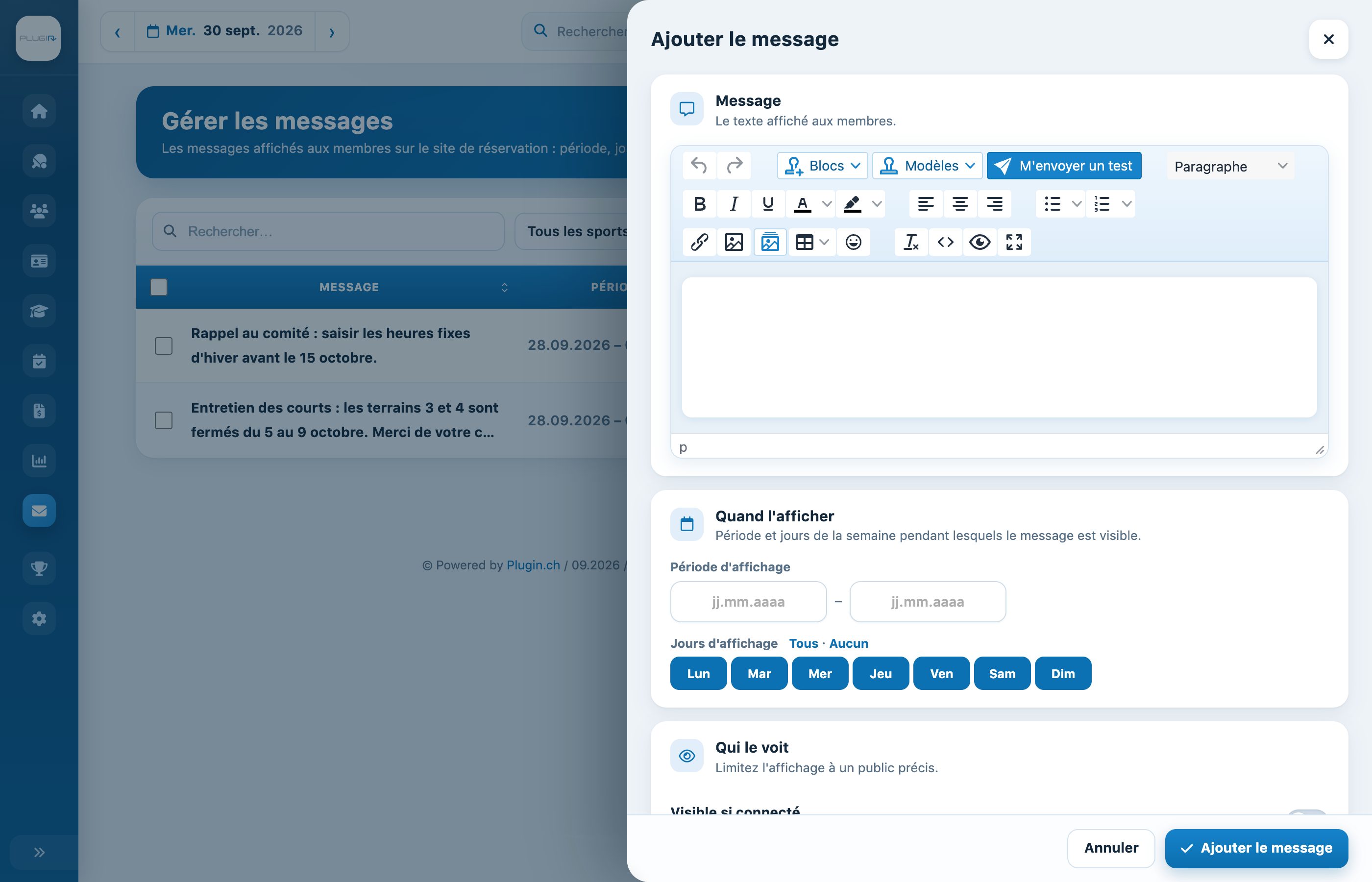
Un panneau latéral ouvert par-dessus la liste.
- Le formulaire est découpé en sections. Les choix Oui / Non sont des interrupteurs : bleu = activé.
- Un point rouge signale un champ obligatoire. Si un champ est mal rempli, le message d'erreur s'affiche juste en dessous.
- Les dates s'affichent au format de votre pays ; cliquez dans le champ pour ouvrir le calendrier.
- Le bouton du bas enregistre. Le bouton Annuler, la croix ou la touche Échap ferment le panneau sans enregistrer.
8Mode sombre, langue et compte
- L'icône en forme de lune active le Mode sombre, plus reposant le soir ; l'icône soleil revient au Mode clair. Par défaut, l'administration suit le réglage clair ou sombre de votre appareil.
- Le bouton de langue (FR, DE, EN, IT) change la langue de l'administration.
- L'icône de sortie, tout à droite, vous déconnecte.
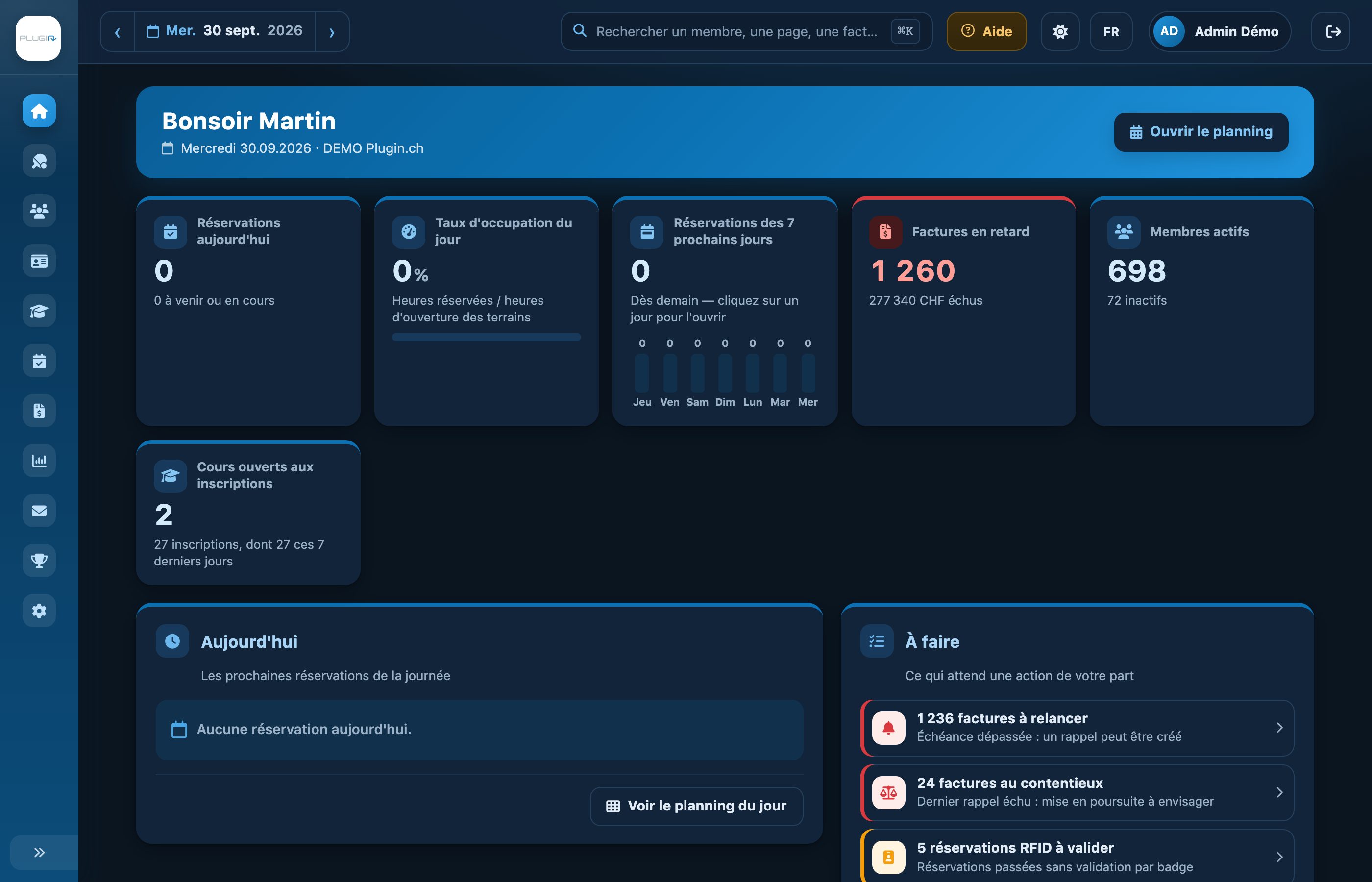
La page d'accueil en mode sombre.
9Sur téléphone et tablette
Sur un petit écran, le menu est caché : touchez l'icône ☰ en haut à gauche pour l'ouvrir. La barre du haut garde la date, la recherche et l'aide ; votre profil, la langue et la déconnexion se trouvent en bas du menu. Les grands tableaux défilent horizontalement, la première colonne restant visible.
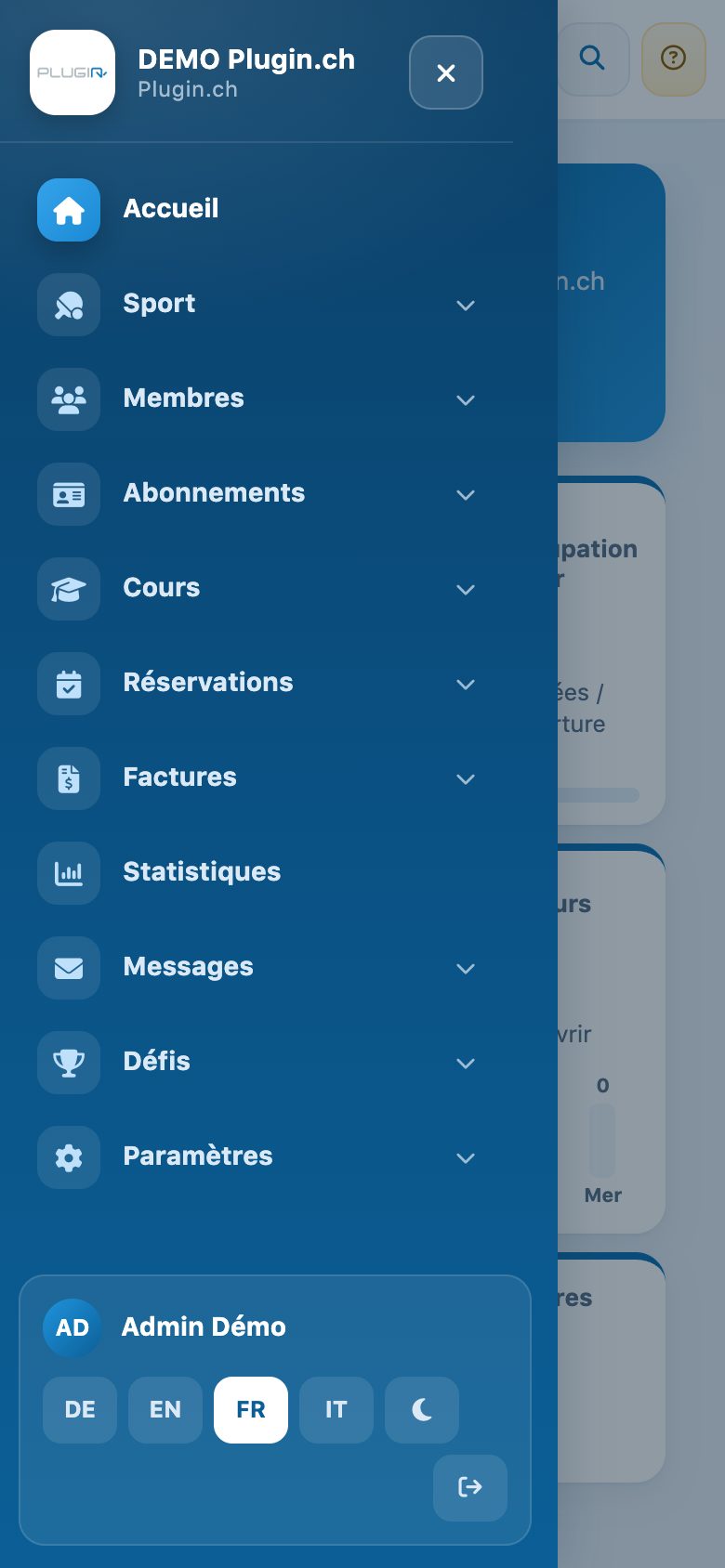
L'administration sur un téléphone, menu ouvert.
Tutoriel Plugin.ch — Prise en main